Como criar e configurar uma Lista de Preços
Objetivo: Este guia apresenta o passo a passo para criar e configurar uma nova lista de preços no sistema. Com este recurso, você pode aplicar regras de acréscimo (incremento) ou desconto (redução) sobre os produtos, seja de forma geral ou configurando exceções individuais.📝 Passo a passo para criação
-
No menu principal (lateral esquerdo), clique em Produtos.
2. No submenu que se abrirá, selecione a opção Lista de preços.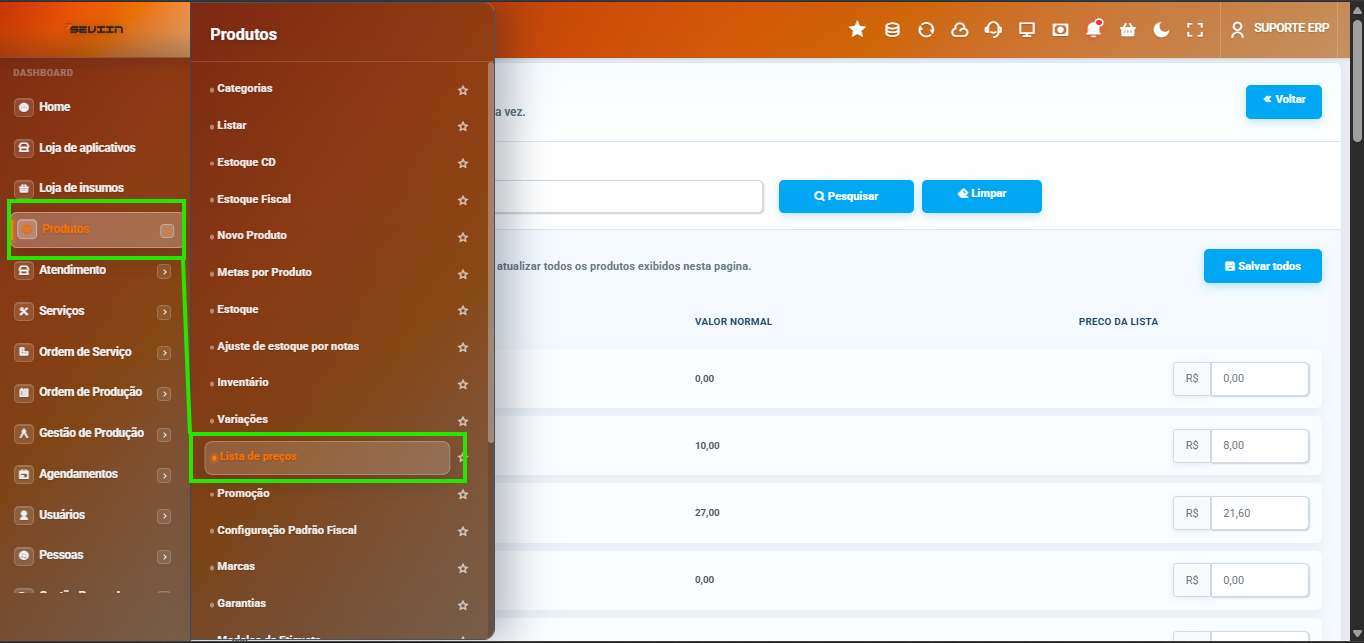 3. Na tela de listagem, localize e clique no botão azul Nova Lista, no topo da tela.
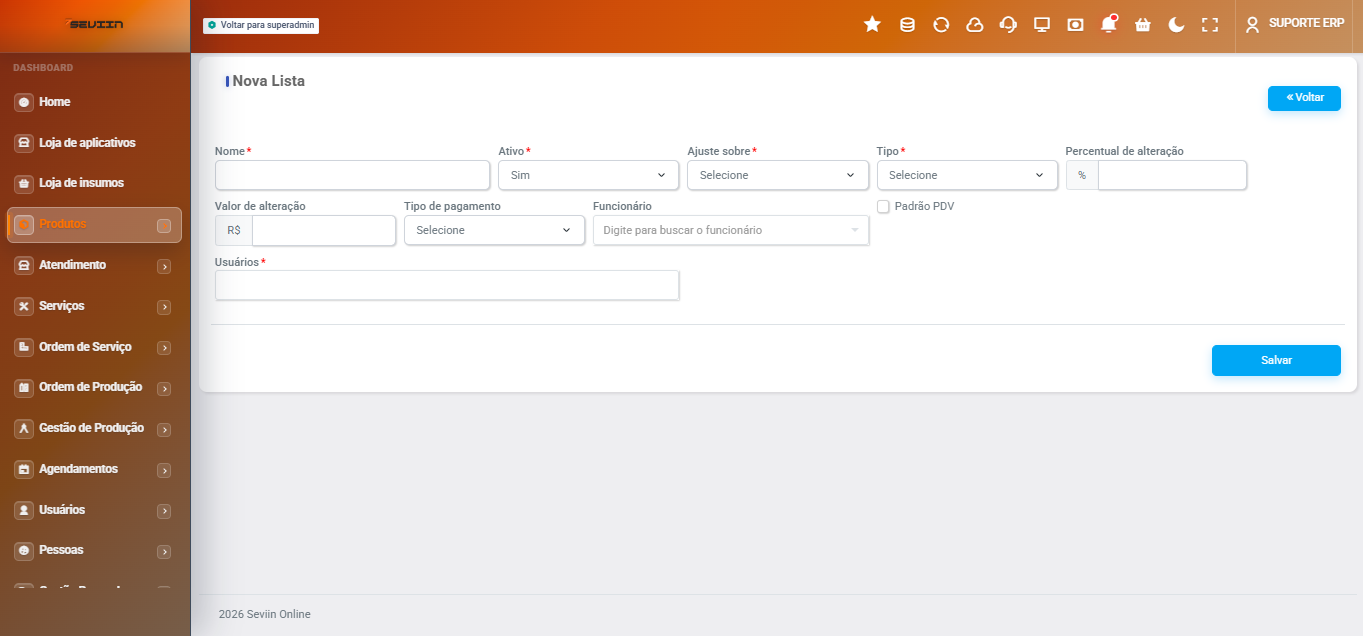
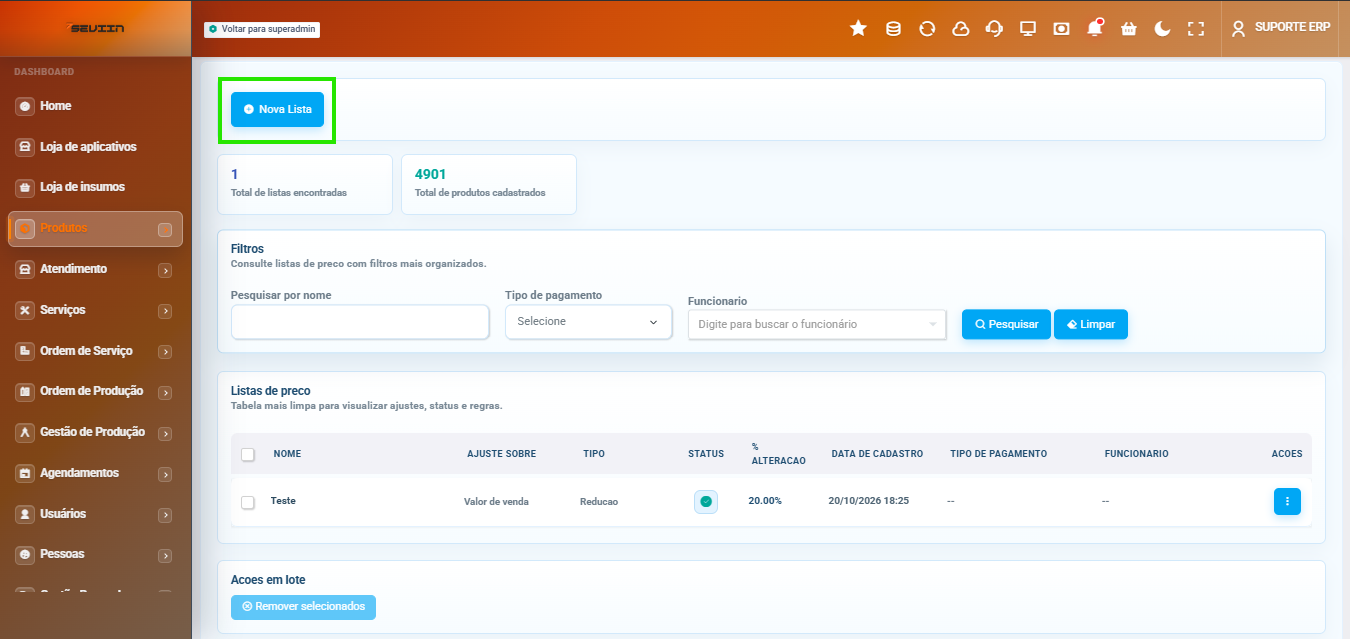 4. Na tela de cadastro, preencha os dados gerais da lista:
-
Nome: Defina uma identificação clara para a lista (ex: "Promoção de Natal", "Atacado", "Teste").
-
Ajuste sobre: Escolha qual valor será a base do cálculo: Valor de compra ou Valor de venda.
-
Tipo (Obrigatório): Defina a ação da lista, selecionando entre Incremento (para aumentar o preço) ou Redução (para aplicar desconto).
-
Regra de Alteração: Defina o quanto o preço vai mudar. Você pode preencher um valor fixo em reais no campo Valor de alteração ou uma porcentagem no campo Percentual de alteração (ex: 20%).
5. Configure as regras de aplicação e permissões:
-
Tipo de pagamento: Selecione o método de pagamento ao qual esta lista estará vinculada (opcional).
-
Funcionário: Caso a lista seja exclusiva para as vendas de um colaborador, selecione-o neste campo.
-
Padrão PDV: Marque esta opção caso queira que esta seja a lista principal pré-selecionada no Ponto de Venda.
-
Usuários (Obrigatório): Clique no campo e selecione quais usuários do sistema terão permissão para visualizar e utilizar esta lista.6. Clique no botão Salvar para registrar a nova lista.
-
-
⚙️ Ajuste de preços por produto (Opcional)
Após salvar a regra geral, o sistema calculará os novos preços automaticamente. No entanto, você pode ajustar o valor de produtos específicos que não devam seguir a regra exata da lista:
-
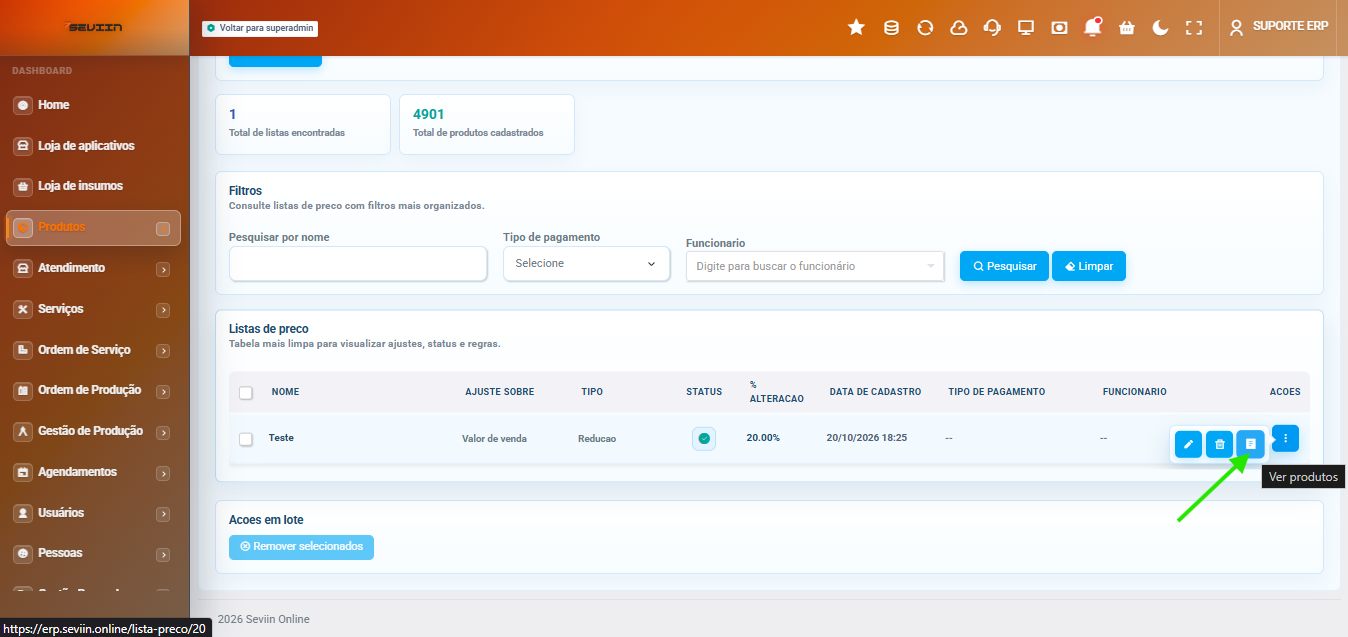
Na tela principal de Listas de Preços, localize a lista que você acabou de criar.
-
Na coluna "Ações", clique no botão azul Ver produtos (ícone de olho/lista).
-
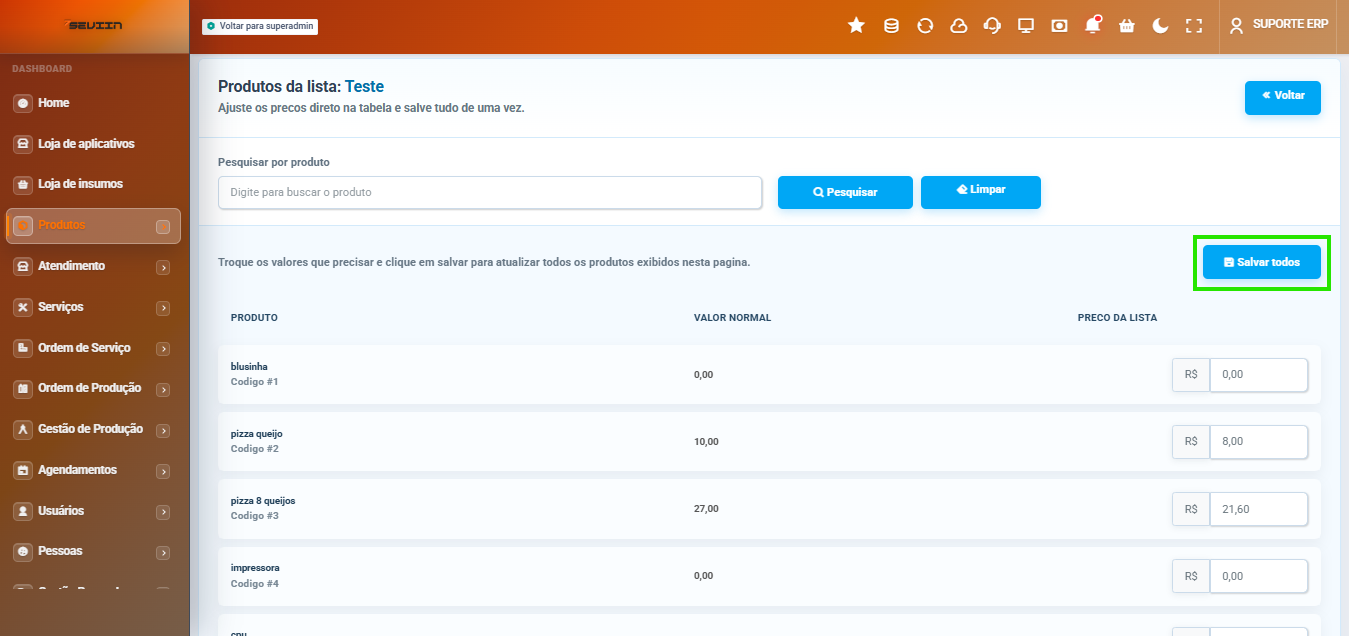
Uma lista com todos os itens do sistema será exibida. Localize o produto desejado e altere o valor dele manualmente no campo correspondente ao preço da lista.
-
Após finalizar os ajustes individuais, clique no botão Salvar todos (no canto direito) para que os preços editados entrem em vigor.