Tutorial – Cadastro de Novo Produto
Este tutorial orienta o cadastro de um novo produto utilizando a tela apresentada como referência.
1. Acessar o cadastro de produtos
No sistema, acesse o menu Produtos e selecione a opção Novo Produto.
A tela de cadastro será exibida conforme a imagem de referência.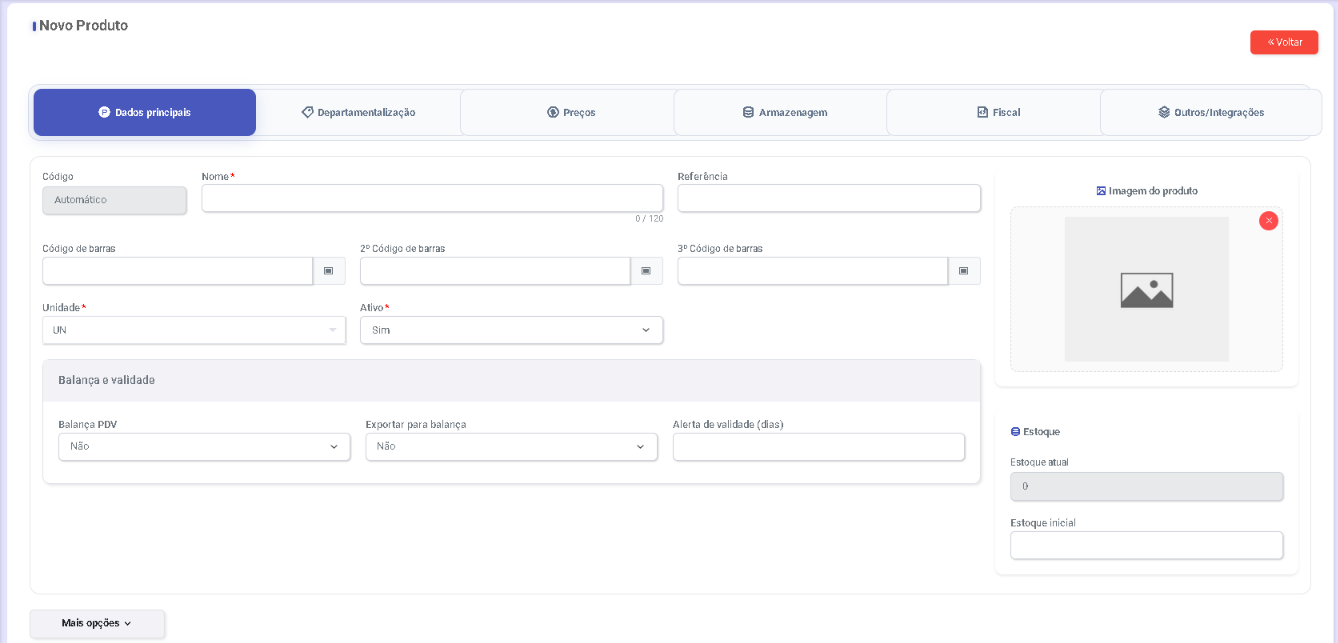
2. Preencher os dados principais
Código
- Campo gerado automaticamente pelo sistema.
- Não é necessário preenchimento manual.
Nome *
- Informe o nome completo do produto.
- Exemplo: Refrigerante Cola 2L.
Referência
- Informe uma referência interna do produto, caso utilizada pela empresa.
- Exemplo: REF-0001.
Código de barras
- Digite o código de barras principal do produto.
2º Código de barras
- Utilize caso o produto possua um código alternativo.
3º Código de barras
- Utilize para um terceiro código de identificação, se necessário.
Unidade *
- Selecione a unidade de medida do produto.
- Exemplos:
- UN (Unidade)
- KG (Quilograma)
- LT (Litro)
Ativo *
- Defina se o produto ficará disponível para uso no sistema.
- Recomenda-se selecionar Sim.
3. Configurar imagem do produto
No painel Imagem do produto:
- Clique na área de imagem.
- Selecione o arquivo desejado.
- Aguarde o carregamento da foto.
Dica: Utilize imagens nítidas e com boa iluminação para facilitar a identificação do produto.
4. Configurar estoque
No painel Estoque:
Estoque atual
- Campo informativo preenchido pelo sistema.
- Normalmente inicia em 0 para novos produtos.
Estoque inicial
- Informe a quantidade inicial disponível.
- Exemplo: 50.
5. Configurar balança e validade
Na seção Balança e validade, preencha conforme a necessidade.
Balança PDV
- Sim: para produtos pesáveis.
- Não: para produtos vendidos por unidade.
Exportar para balança
- Sim: envia o produto para integração com a balança.
- Não: não realiza exportação.
Alerta de validade (dias)
- Informe quantos dias antes do vencimento o sistema deverá alertar.
- Exemplo: 30 dias.
6. Exibir mais opções
Clique no botão Mais opções para acessar configurações adicionais.
Composto
- Defina se o produto é composto por outros itens.
- Exemplo: Cestas, kits ou conjuntos.
Com variações
- Selecione Sim quando houver variações como:
- Cor
- Tamanho
- Modelo
Tipo combo
- Utilize para produtos vendidos em formato de combo.
Tipo único
- Defina conforme a regra de negócio da empresa.
Para produção
- Selecione Sim quando o produto for fabricado ou produzido internamente.
Observação
- Campo livre para informações complementares.
Observação 2
- Campo adicional para anotações.
Observação 3
- Campo adicional para anotações específicas.
7. Salvar o cadastro
Após preencher todos os campos necessários:
- Revise as informações.
- Clique em Salvar.
- Aguarde a mensagem de confirmação do sistema.
Categoria e Disponibilidade
Após preencher as informações principais do produto, configure os dados de classificação e disponibilidade encontrados na aba de departamentalização.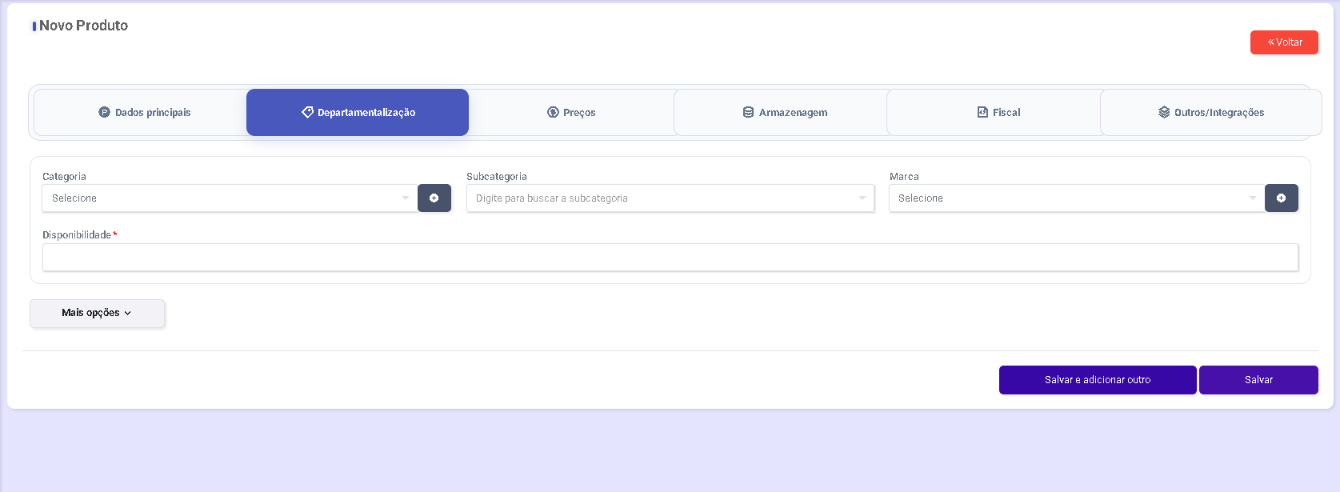
Categoria
No campo Categoria, selecione a categoria à qual o produto pertence.
Exemplos:
- Bebidas
- Alimentos
- Limpeza
- Perfumaria
Caso a categoria desejada não esteja cadastrada, clique no botão ➕ ao lado do campo para realizar um novo cadastro.
Subcategoria
No campo Subcategoria, pesquise e selecione uma subcategoria relacionada à categoria escolhida.
Exemplos:
- Refrigerantes
- Sucos
- Produtos de Higiene
- Produtos Congelados
Para localizar uma subcategoria, digite parte do nome no campo de pesquisa.
Marca
No campo Marca, selecione a marca correspondente ao produto.
Exemplos:
- Coca-Cola
- Nestlé
- Unilever
- Johnson & Johnson
Se a marca ainda não estiver cadastrada, utilize o botão ➕ para incluir uma nova marca no sistema.
Disponibilidade *
O campo Disponibilidade é obrigatório e define em quais Locais o produto estará disponível para utilização.
Preços
A aba Preços permite definir os valores de compra, custo e venda do produto, além de configurar margens de lucro e preços para atacado.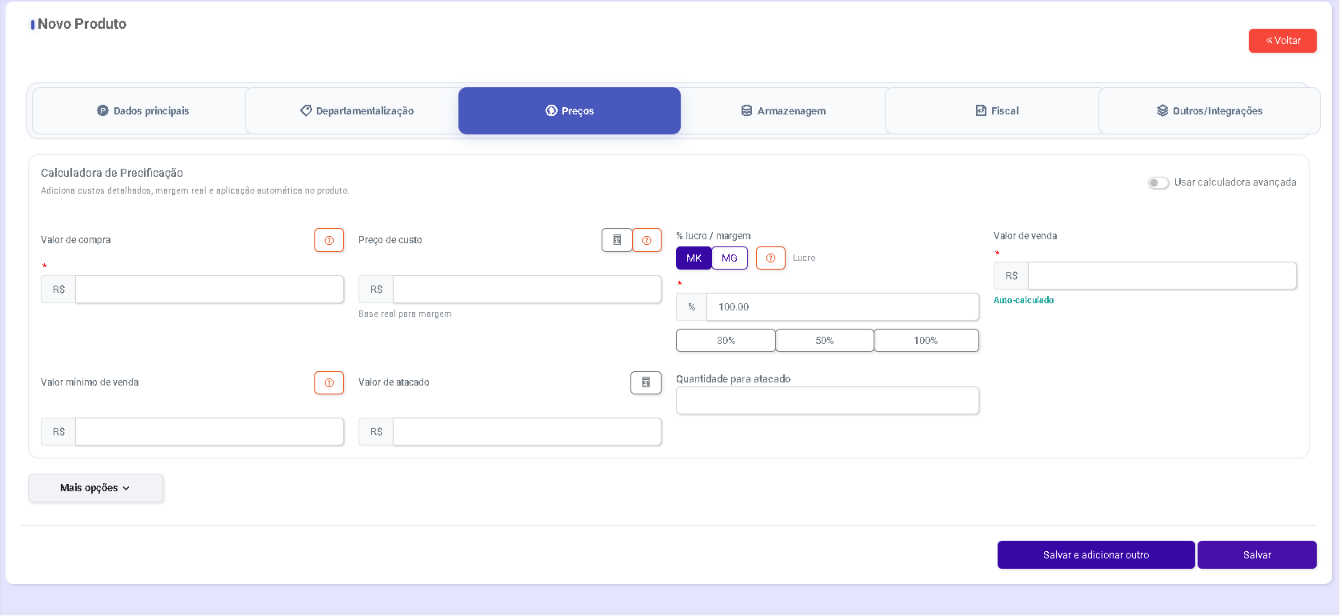
Calculadora de Precificação
Na parte superior da tela está disponível a Calculadora de Precificação, que auxilia na formação automática do preço de venda com base nos custos e na margem desejada.
Caso necessário, ative a opção Usar calculadora avançada para acessar funcionalidades adicionais de cálculo.
Valor de compra
No campo Valor de compra, informe o valor pago pela aquisição do produto.
Exemplo:
- R$ 10,00
Este valor representa o custo de aquisição junto ao fornecedor.
Preço de custo
No campo Preço de custo, informe o custo real do produto.
Esse valor pode incluir:
- Frete
- Impostos
- Taxas
- Custos adicionais relacionados à compra
Exemplo:
- Valor de compra: R$ 10,00
- Frete rateado: R$ 1,00
- Preço de custo: R$ 11,00
% Lucro / Margem
Nesta seção é definida a margem de lucro aplicada ao produto.
O sistema disponibiliza dois modos de cálculo:
MK – Markup
Calcula o preço de venda utilizando um percentual aplicado sobre o custo.
MG – Margem
Calcula o preço considerando a margem de lucro desejada sobre a venda.
No campo percentual (%), informe o valor desejado.
Exemplo:
- 100% de margem
Também é possível utilizar os atalhos rápidos:
- 30%
- 50%
- 100%
Lucro
O campo Lucro exibe o valor obtido sobre a venda do produto com base nos parâmetros informados.
Este valor é calculado automaticamente pela ferramenta de precificação.
Valor de venda *
O campo Valor de venda é obrigatório.
Este será o preço praticado nas vendas.
Dependendo da configuração utilizada, o sistema poderá preencher esse valor automaticamente após a definição dos custos e da margem.
Exemplo:
- Preço de custo: R$ 10,00
- Margem: 100%
- Valor de venda: R$ 20,00
Valor mínimo de venda
No campo Valor mínimo de venda, informe o menor valor permitido para comercialização do produto.
Esse recurso ajuda a evitar vendas abaixo da margem mínima estabelecida pela empresa.
Exemplo:
- Valor de venda: R$ 20,00
- Valor mínimo de venda: R$ 18,00
Valor de atacado
Utilize este campo para definir um preço especial para compras em maior quantidade.
Exemplo:
- Valor de venda: R$ 20,00
- Valor de atacado: R$ 18,50
Quantidade para atacado
Informe a quantidade mínima necessária para que o preço de atacado seja aplicado automaticamente.
Exemplo:
- Quantidade para atacado: 12 unidades
Nesse cenário, pedidos com 12 unidades ou mais utilizarão o valor de atacado configurado.
Aba Armazenagem
A aba Armazenagem concentra as informações relacionadas ao controle de estoque, dimensões físicas e localização do produto, auxiliando na organização e gestão logística.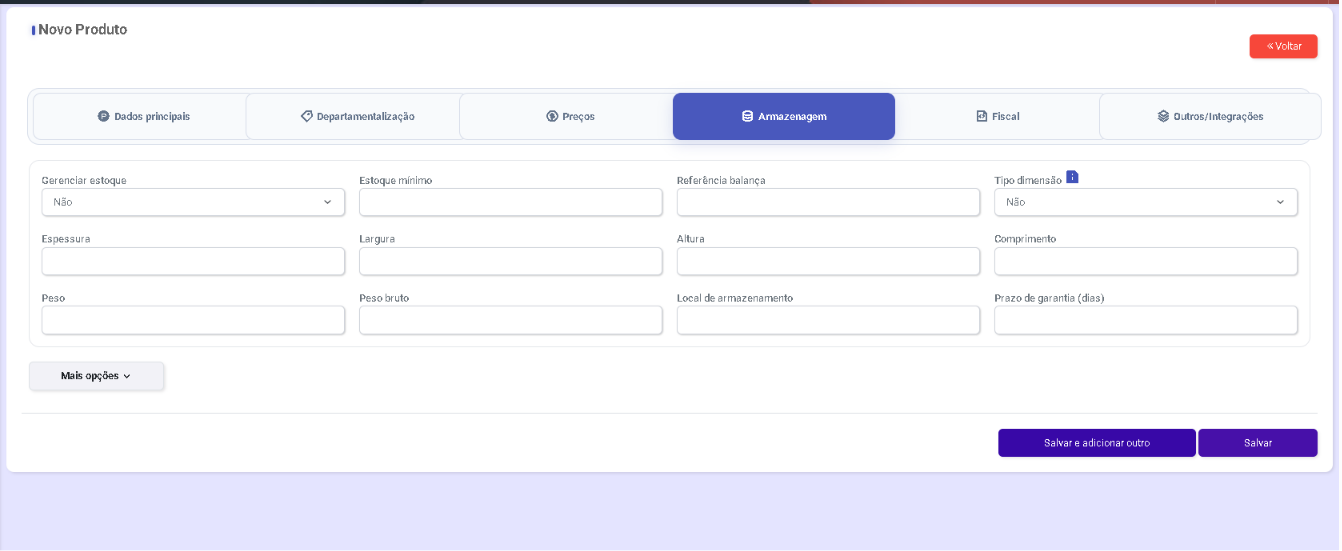
Gerenciar estoque
No campo Gerenciar estoque, defina se o sistema deve realizar o controle das movimentações e quantidades disponíveis do produto.
Opções:
- Sim: o sistema realizará o controle automático de entradas, saídas e saldo em estoque.
- Não: o produto não terá controle de estoque.
Recomendação: Utilize Sim para a maioria dos produtos comercializados.
Estoque mínimo
Informe a quantidade mínima que deve permanecer disponível em estoque.
Quando o saldo atingir esse valor, o sistema poderá sinalizar a necessidade de reposição.
Exemplo:
- Estoque mínimo: 10 unidades
Referência balança
Caso o produto seja utilizado em integração com balanças, informe sua referência ou código específico.
Exemplo:
- 00123
- 10045
Para produtos que não utilizam balança, este campo pode permanecer em branco.
Tipo dimensão
O campo Tipo dimensão define se o produto possui controle de medidas físicas para armazenamento, transporte ou cálculo logístico.
Opções:
- Sim
- Não
Ao utilizar dimensões, recomenda-se preencher todos os campos de medidas do produto.
Dimensões do Produto
Essas informações são utilizadas para controle logístico, cálculo de frete e organização do armazenamento.
Espessura
Informe a espessura do produto.
Exemplo:
- 2 cm
Largura
Informe a largura do produto.
Exemplo:
- 15 cm
Altura
Informe a altura do produto.
Exemplo:
- 25 cm
Comprimento
Informe o comprimento do produto.
Exemplo:
- 30 cm
Informações de Peso
Peso
Informe o peso líquido do produto, ou seja, o peso sem embalagem adicional.
Exemplo:
- 0,500 kg
Peso bruto
Informe o peso total considerando embalagem e demais componentes.
Exemplo:
- 0,550 kg
Local de Armazenamento
Local de armazenamento
Utilize este campo para identificar onde o produto está localizado fisicamente dentro da empresa.
Exemplos:
- Prateleira A01
- Rua 02 – Nível 03
- Depósito Central
- Estoque Superior
Essa informação facilita a localização e separação dos produtos.
Prazo de Garantia
Prazo de garantia (dias)
Informe a quantidade de dias de garantia oferecida para o produto.
Exemplo:
- 90 dias
- 180 dias
- 365 dias
Caso o produto não possua garantia, o campo pode permanecer em branco conforme a política da empresa.
Aba Fiscal
A aba Fiscal reúne todas as informações tributárias necessárias para emissão de documentos fiscais, cálculo de impostos e conformidade legal do produto. O correto preenchimento desses campos é essencial para evitar erros fiscais e rejeições em notas fiscais eletrônicas.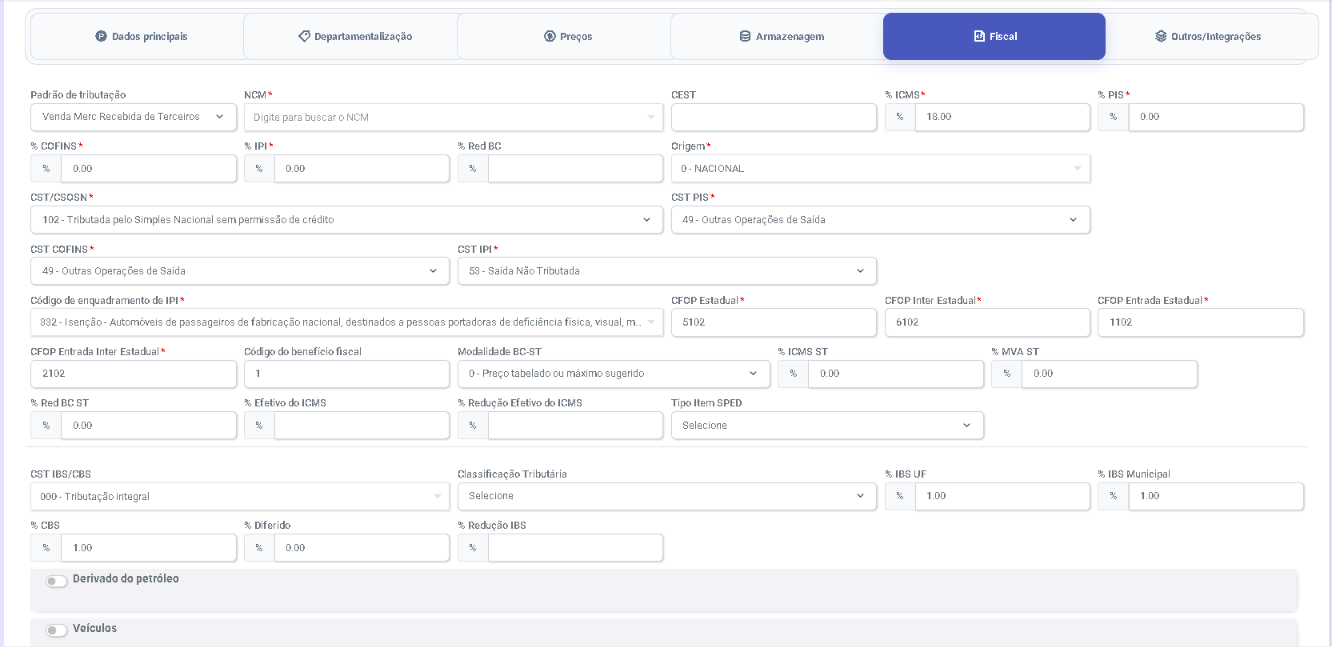
Importante: As informações fiscais devem ser definidas com o apoio da contabilidade responsável pela empresa.
Padrão de Tributação
Padrão de tributação
Selecione o padrão tributário que será aplicado ao produto.
Exemplo:
- Venda Mercadoria Recebida de Terceiros
- Venda de Produção Própria
- Prestação de Serviço
Esse campo pode preencher automaticamente algumas informações fiscais conforme a configuração do sistema.
Classificação Fiscal
NCM *
Informe o código NCM (Nomenclatura Comum do Mercosul) correspondente ao produto.
O NCM identifica a classificação fiscal da mercadoria perante a Receita Federal.
Exemplo:
- 22021000 – Refrigerantes
- 19053100 – Biscoitos
CEST
Informe o código CEST caso o produto esteja sujeito à Substituição Tributária.
Exemplo:
- 03.001.00
Caso não se aplique, consulte a orientação contábil da empresa.
Alíquotas Tributárias
% ICMS *
Informe a alíquota de ICMS aplicada ao produto.
Exemplo:
- 18,00%
% PIS *
Informe a alíquota de PIS.
Exemplo:
- 1,65%
% COFINS *
Informe a alíquota de COFINS.
Exemplo:
- 7,60%
% IPI *
Informe a alíquota de IPI, quando aplicável.
Exemplo:
- 5,00%
Caso o produto não possua incidência de IPI, mantenha o valor conforme orientação fiscal.
% Red BC
Informe o percentual de redução da base de cálculo do ICMS, quando houver benefício fiscal.
Exemplo:
- 33,33%
Origem *
Selecione a origem da mercadoria.
Exemplos:
- 0 - Nacional
- 1 - Estrangeira – Importação Direta
- 2 - Estrangeira – Adquirida no Mercado Interno
CST e CSOSN
CST/CSOSN *
Determina a tributação do ICMS conforme o regime da empresa.
Exemplo exibido na tela:
- 102 – Tributada pelo Simples Nacional sem permissão de crédito
Outros exemplos:
- 101 – Com permissão de crédito
- 500 – ICMS cobrado anteriormente por ST
CST PIS *
Informe o CST correspondente ao PIS.
Exemplo:
- 49 – Outras Operações de Saída
CST COFINS *
Informe o CST correspondente ao COFINS.
Exemplo:
- 49 – Outras Operações de Saída
CST IPI *
Informe o CST aplicável ao IPI.
Exemplo:
- 53 – Saída Não Tributada
Enquadramento do IPI
Código de enquadramento de IPI *
Informe o código de enquadramento conforme a natureza fiscal do produto.
Exemplo apresentado na tela:
- 832 – Isenção para automóveis de passageiros destinados a pessoas com deficiência física, visual, motora ou autistas.
O preenchimento deve seguir orientação fiscal.
CFOPs
Os campos de CFOP definem a natureza fiscal das operações de venda e compra.
CFOP Estadual *
Utilizado para operações dentro do mesmo estado.
Exemplo:
- 5102
CFOP Interestadual *
Utilizado para vendas para outros estados.
Exemplo:
- 6102
CFOP Entrada Estadual *
Utilizado para compras realizadas dentro do estado.
Exemplo:
- 1102
CFOP Entrada Interestadual *
Utilizado para compras de outros estados.
Exemplo:
- 2102
Benefício Fiscal e Substituição Tributária
Código do benefício fiscal
Informe o código do benefício fiscal, quando exigido pela legislação estadual.
Exemplo:
- 1
Modalidade BC-ST
Define a forma de cálculo da Base de Cálculo da Substituição Tributária.
Exemplo apresentado:
- 0 – Preço tabelado ou máximo sugerido
% ICMS ST
Informe a alíquota de ICMS aplicada na Substituição Tributária.
% MVA ST
Informe a Margem de Valor Agregado (MVA) utilizada na composição da ST.
% Red BC ST
Informe o percentual de redução da base de cálculo da ST, caso exista.
% Efetivo do ICMS
Informe a alíquota efetiva de ICMS aplicável.
% Redução Efetivo do ICMS
Informe eventual redução aplicada ao ICMS efetivo.
Tipo Item SPED
Tipo Item SPED
Selecione a classificação do item para geração dos arquivos SPED.
Exemplos:
- Mercadoria para revenda
- Produto acabado
- Matéria-prima
- Material de consumo
Reforma Tributária (IBS/CBS)
CST IBS/CBS
Selecione o código tributário aplicável ao IBS/CBS.
Exemplo:
- 000 – Tributação Integral
Classificação Tributária
Selecione a classificação correspondente ao enquadramento tributário do produto.
% IBS UF
Informe o percentual do IBS Estadual.
Exemplo:
- 1,00%
% IBS Municipal
Informe o percentual do IBS Municipal.
Exemplo:
- 1,00%
% CBS
Informe a alíquota da CBS aplicada ao produto.
Exemplo:
- 1,00%
% Diferido
Informe o percentual de diferimento, quando aplicável.
% Redução IBS
Informe o percentual de redução do IBS.
Configurações Especiais
Derivado do petróleo
Ative esta opção quando o produto for derivado de petróleo e estiver sujeito a regras fiscais específicas.
Exemplos:
- Gasolina
- Diesel
- Lubrificantes
Veículos
Ative esta opção quando o produto estiver relacionado ao segmento automotivo e exigir tratamento fiscal específico.
Exemplos:
- Automóveis
- Motocicletas
- Caminhões
7. Salvar o cadastro
Após preencher todos os campos necessários:
- Revise as informações.
- Clique em Salvar.
- Aguarde a mensagem de confirmação do sistema
Após a gravação, o produto estará cadastrado e disponível para utilização em vendas, estoque e demais processos do sistema.