Tela Principal de Estoque
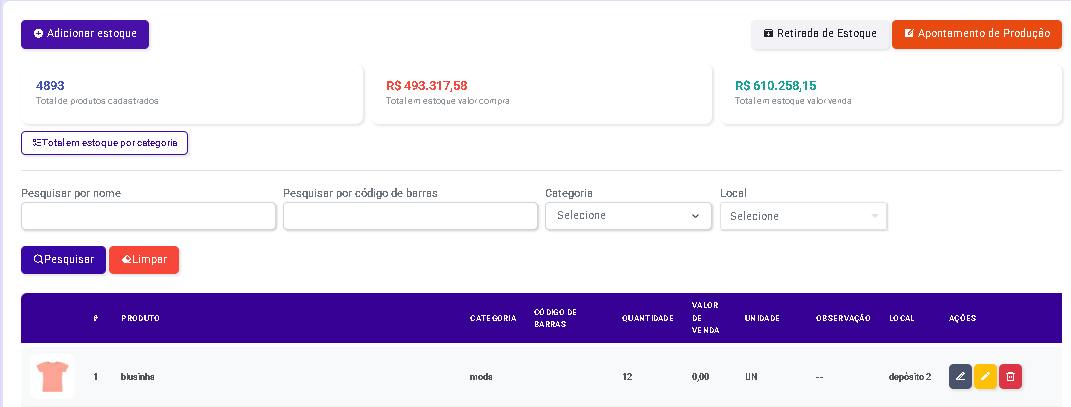
A tela principal do módulo de estoque permite consultar produtos cadastrados, acompanhar indicadores do estoque, realizar entradas e saídas de produtos e acessar as ações de manutenção dos itens cadastrados.
1. Indicadores do Estoque
Na parte superior da tela são apresentados os principais indicadores do estoque.
Total de produtos cadastrados
Exibe a quantidade total de produtos registrados no sistema.
Exemplo na tela: 4893 produtos
Total em estoque - Valor de Compra
Apresenta o valor total do estoque considerando o custo de aquisição dos produtos.
Exemplo na tela: R$ 493.317,58
Total em estoque - Valor de Venda
Apresenta o valor total do estoque considerando o preço de venda dos produtos.
Exemplo na tela: R$ 610.258,15
2. Botões de Ação
Adicionar Estoque
Função: Realizar entrada de produtos no estoque.
Quando utilizar:
- Compra de mercadorias.
- Recebimento de produtos de fornecedores.
- Ajustes positivos de estoque.
Acesso:
Adicionar Estoque
Retirada de Estoque
Função: Realizar saída de produtos do estoque.
Quando utilizar:
- Consumo interno.
- Perdas e avarias.
- Transferências.
- Baixa manual de produtos.
Acesso:
Retirada de Estoque
Apontamento de Produção
Função: Registrar movimentações relacionadas à produção.
Quando utilizar:
- Produção de produtos acabados.
- Consumo de matéria-prima.
- Registro de fabricação.
Observação: Precisarei de uma imagem dessa funcionalidade para documentar corretamente os campos e processos envolvidos.
3. Relatório por Categoria
Total em Estoque por Categoria
Função: Exibe informações agrupadas por categoria de produtos.
Permite visualizar a distribuição do estoque entre categorias cadastradas.
4. Filtros de Pesquisa
O sistema disponibiliza filtros para localizar produtos específicos.
Pesquisa por Nome
Permite localizar produtos através da descrição ou nome cadastrado.
Exemplo:
Camiseta
Parafuso
Tinta Branca
Pesquisa por Código de Barras
Permite localizar um produto através do código de barras cadastrado.
Categoria
Filtra os produtos pertencentes a uma categoria específica.
Exemplo:
- Moda
- Matéria-prima
- Acabados
- Ferramentas
Local
Filtra produtos conforme o local de armazenamento.
Exemplo:
- Depósito 01
- Depósito 02
- Loja
- Almoxarifado
Botão Pesquisar
Realiza a consulta dos filtros informados.
Botão Limpar
Remove todos os filtros preenchidos e retorna a listagem completa.
5. Listagem de Produtos
A parte inferior da tela apresenta todos os produtos cadastrados.
Colunas da Lista
| Campo | Descrição |
|---|---|
| Produto | Nome do produto cadastrado |
| Categoria | Categoria vinculada ao produto |
| Código de Barras | Identificação do produto |
| Quantidade | Saldo atual em estoque |
| Valor de Venda | Preço de venda cadastrado |
| Unidade | Unidade de medida do produto |
| Observação | Informações adicionais |
| Local | Local de armazenamento |
| Ações | Operações disponíveis para o produto |
Exemplo Identificado na Tela
Produto: blusinha
- Categoria: moda
- Quantidade: 12
- Valor de venda: 0,00
- Unidade: UN
- Local: depósito 2
6. Ações Disponíveis
Na coluna Ações existem três botões.
Editar Produto
Ícone de lápis cinza.
Função: Permite alterar os dados do produto cadastrado.
Movimentação de Estoque
Ícone amarelo.
Função (presumida): Consultar ou registrar movimentações do produto.
Preciso confirmar essa funcionalidade quando você enviar uma imagem ou explicar o que ocorre ao clicar neste botão.
Excluir Produto
Ícone vermelho.
Função: Remove o cadastro do produto.
Recomenda-se verificar se o produto possui movimentações antes da exclusão.